Sauvegarder ses fichiers : la règle du 3-2-1 expliquée simplement
Panne, vol ou ransomware : un jour, vos fichiers peuvent disparaître. La règle de sauvegarde 3-2-1, expliquée simplement, vous permet de ne jamais rien perdre.
Un disque dur qui lâche, un ordinateur portable volé dans un train, un ransomware — un logiciel malveillant qui chiffre vos fichiers et réclame de l’argent pour vous les rendre : trois scénarios banals qui peuvent faire disparaître des années de photos et de documents en quelques secondes. La bonne nouvelle : une méthode simple et éprouvée, la règle du 3-2-1, permet de dormir tranquille.
Pourquoi sauvegarder ?
Parce que la question n’est pas « si » un incident arrivera, mais « quand ». Un disque de stockage a une durée de vie limitée, un ordinateur se fait voler ou tombe en panne, et une fausse manipulation arrive à tout le monde. Sans copie de secours, ces fichiers sont perdus définitivement. Avec une bonne sauvegarde, l’incident devient une simple contrariété.
La règle du 3-2-1, en clair
- 3 copies de vos fichiers : l’original, plus deux sauvegardes.
- 2 supports différents : par exemple votre ordinateur et un disque dur externe.
- 1 copie hors site : conservée ailleurs que chez vous.
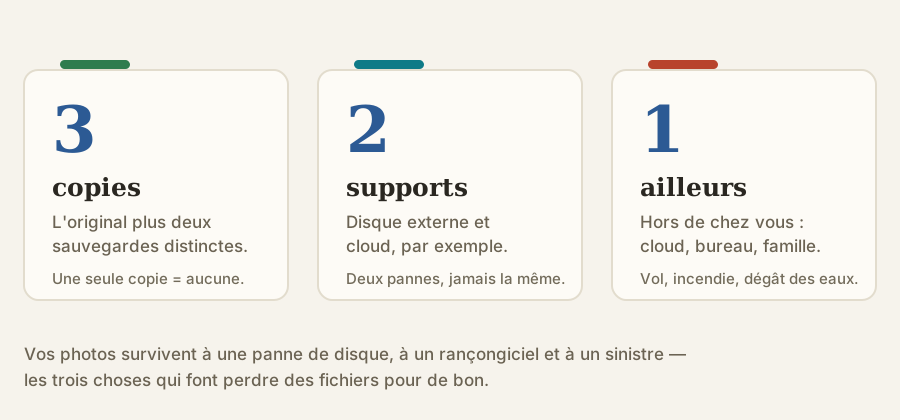
Pourquoi « hors site » ? Parce qu’un incendie, un dégât des eaux ou un cambriolage emporterait l’ordinateur ET le disque externe posé juste à côté. La copie distante, elle, survit. Le moyen le plus simple d’y arriver est le stockage en ligne ; un disque laissé chez un proche fonctionne aussi.
Les sauvegardes locales
Le disque dur externe
C’est le point de départ : un disque externe de 1 ou 2 To coûte moins de 70 € et suffit à la plupart des foyers. Branchez-le, copiez vos dossiers importants, débranchez-le.
Attention : un disque de sauvegarde branché en permanence est vulnérable aux mêmes ransomwares que l’ordinateur. On le connecte pour sauvegarder, on le déconnecte ensuite.
Les outils intégrés : Historique des fichiers et Time Machine
Pas besoin de logiciel payant pour bien faire :
- Windows propose l’Historique des fichiers, qui conserve sur un disque externe plusieurs versions de vos documents au fil du temps. Pour l’activer, tapez
Historique des fichiersdans le menu Démarrer, ouvrez le panneau qui apparaît, branchez votre disque externe, puis cliquez sur le bouton Activer. - macOS intègre Time Machine : branchez un disque externe, acceptez de l’utiliser comme disque de sauvegarde, et tout se fait ensuite automatiquement, heure après heure.
Ces outils gardent un historique : vous pouvez retrouver un fichier supprimé par erreur, ou une version antérieure d’un document que vous avez modifié.
Les sauvegardes dans le cloud
Les grands services de stockage en ligne — OneDrive (Microsoft), iCloud (Apple), Google Drive — synchronisent vos dossiers vers des serveurs distants. C’est votre copie « hors site » toute trouvée :
- Les offres gratuites (5 à 15 Go selon le service) couvrent largement les documents.
- Pour les photos et vidéos, comptez quelques euros par mois pour 100 Go ou davantage.
Deux limites à connaître : la synchronisation propage aussi les suppressions accidentelles et les dégâts d’un ransomware (d’où l’intérêt de garder en plus une copie locale déconnectée), et la toute première sauvegarde d’une grosse photothèque peut prendre plusieurs jours. C’est normal : laissez tourner.
Automatiser, la clé de la régularité
Une sauvegarde qu’il faut penser à lancer est une sauvegarde qu’on oublie. Configurez Time Machine, l’Historique des fichiers ou la synchronisation cloud une seule fois, puis laissez-les travailler seuls en arrière-plan. Un disque externe branché une fois par mois, c’est déjà bien ; une sauvegarde automatique, c’est beaucoup mieux.
Astuce : notez dans votre calendrier un rappel trimestriel pour vérifier que vos sauvegardes tournent toujours — un disque débranché ou un compte cloud plein ne prévient pas toujours.
Tester ses restaurations
Une sauvegarde non testée n’est qu’une promesse. De temps en temps, prenez cinq minutes pour restaurer un fichier au hasard depuis votre disque externe ou votre cloud, et vérifiez qu’il s’ouvre correctement. C’est le seul moyen de découvrir un problème avant d’en avoir vraiment besoin — le jour où l’ordinateur tombe en panne, il est trop tard pour apprendre que la sauvegarde était vide.
En résumé
- Retenez la règle : 3 copies, 2 supports différents, 1 copie hors site.
- En local : disque externe avec Historique des fichiers (Windows) ou Time Machine (Mac), débranché entre deux sauvegardes.
- À distance : OneDrive, iCloud ou Google Drive.
- Automatisez tout, et testez une restauration de temps en temps.
#sauvegarde#cloud#disque externe
L'équipe Mon Ordinateur
Une petite équipe passionnée par la pédagogie informatique. Nous rédigeons des guides clairs et testés pour aider chacun à dépanner et maîtriser son ordinateur. Tous nos guides →